Explore a vila.
Escolha como participar.
Aprenda os controles, personalize seu avatar e decida com quem compartilhar seu perfil e conversar.
As quatro imagens do mapa e do estúdio são capturas reais da aplicação candidata em 30/10/2026. As telas móveis usam uma janela emulada de 390 × 844; não são um teste de telefone físico. Abra cada imagem para ampliar. Os diagramas têm legendas próprias.
Primeiros passos
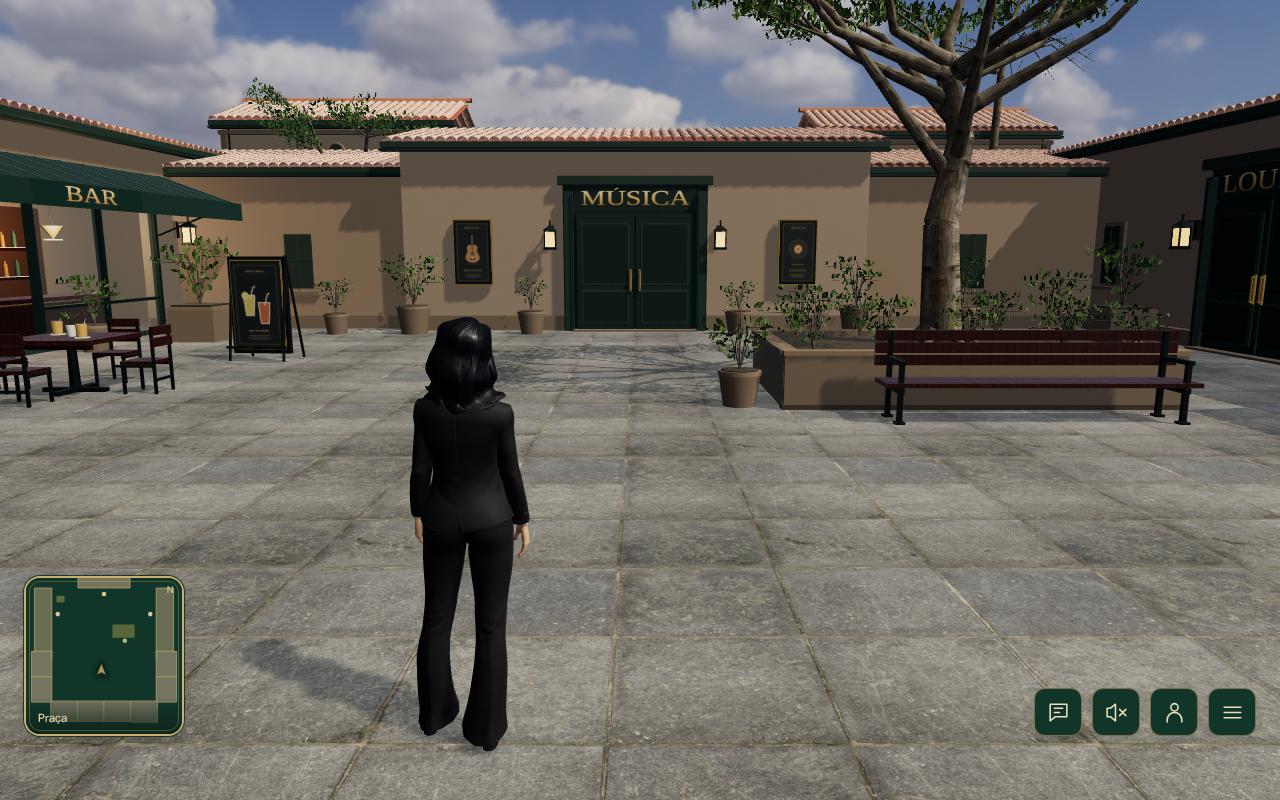
- Entre com o acesso de avaliação fornecido e leia os termos. O acesso definitivo pelo queroperto.com e a verificação de identidade ainda aguardam integração. Não forneça CPF, telefone real ou selfie no sandbox.
- Abra Pessoas e conversas → Meu perfil → Editar perfil. Salve seu nome de exibição, uma apresentação breve, cidade opcional e até seis interesses. Foto de perfil e publicações ainda não estão disponíveis.
- Abra Estúdio, escolha um avatar, experimente e toque em Usar este avatar para salvar na conta. Voltar sem aplicar descarta o rascunho.
- Experimente caminhar, girar a câmera e usar uma ação próxima. A praça tem a mesma geometria no computador e no celular.
- Confira Meu perfil → Privacidade e escudo antes de conversar. Você decide a visibilidade do perfil e as permissões de contato.
Quatro botões, da esquerda para a direita
| Botão | Para que serve |
|---|---|
| Balão — Pessoas e conversas | Abre Pessoas, Convites e Meu perfil. Atalho P. |
| Alto-falante — Áudio | Liga/pausa a rádio na praça ou o áudio ambiente disponível no bar. Começa desligado. |
| Pessoa — Estúdio | Abre a página de escolha, estilo e movimentos do avatar. Atalho V. |
| Três linhas — Menu | Movimentos, câmera, qualidade, chaves, céu, ajuda, diagnóstico e outras opções. Atalho Esc. |
Os controles detalhados ficam nos painéis. Feche-os para devolver espaço ao cenário. Enquanto digita, os atalhos não movimentam o personagem.
O Menu → Tutorial permite rever as orientações. Para falhas de acesso, gráficos, arquivos ou conexão, use Ajuda para carregar.
Personagens identificados como Demonstração são virtuais. Não contam como pessoas online e não recebem conversas ou convites. Veja o mapa e os controles.
Ler este capítulo em textoMapa e controles
O minimapa mostra sua posição e direção. A praça tem uma varanda ligada à casa, mesas e bancos de convivência, degraus e acessos aos estabelecimentos. O celular usa o mesmo mapa; só o enquadramento e a distribuição dos controles mudam.
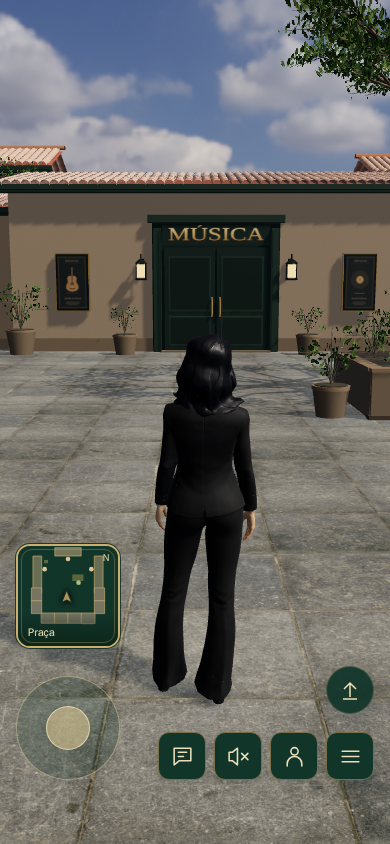
Controles
| Ação | Computador | Celular |
|---|---|---|
| Caminhar | WASD ou setas | Controle circular à esquerda |
| Correr | Shift; também em Menu → Controles de entrada | Ative Correr enquanto caminho em Controles de entrada |
| Olhar | Arraste uma área livre da cena | Arraste a cena com outro dedo |
| Aproximar/afastar | Roda do mouse | Pinça |
| Interagir | E quando a ação aparecer | Toque no comando contextual |
| Pular | Espaço ou 6 | Botão Pular ou Menu → Movimentos e gestos |
| Movimentos | G; teclas 1 a 7 | Menu → Movimentos e gestos |
| Estúdio / conversas / menu | V / P / Esc | Os botões correspondentes do rodapé |
1 aplaude, 2 acena, 3 dança, 4 comemora, 5 senta/levanta junto de um assento, 6 pula e 7 solicita subir perto de um ponto de subida. Use E quando aparecer Subir. Escadas, saltos, colisões e assentos são conferidos pelo servidor; um comando longe do ponto correto não atravessa o cenário.
O botão contextual muda conforme o alvo próximo: ver perfil, sentar, levantar, subir, consultar informações ou abrir um ambiente. Aproximar-se da porta não concede entrada. Cada banco/cadeira tem lugares definidos e cada lugar comporta um jogador. Levantar exige um ponto livre.
Se perder o enquadramento, use Menu → Reenquadrar a câmera. Voltar à posição inicial também muda a posição; use essa opção quando quiser voltar ao início da praça.
Dia, tarde e noite
Em Menu → Céu e iluminação, escolha Dia, Tarde ou Noite. A escolha muda sua visualização e fica neste navegador; não altera a posição das casas ou as regras do ambiente.
Portas e interiores
Na porta, use Ver ambiente → Solicitar entrada. O servidor confere a chave vinculada à sua conta. O Bar tem interior navegável; Música e Lounge conservam salas provisórias de integração, ainda sem acabamento final equivalente ao bar. Use a saída para voltar à praça.
Totens mostram informações do estabelecimento quando disponíveis. Cardápios, publicidade, programação e mídia comercial ainda precisam ser fornecidos e homologados. Conteúdo demonstrativo é identificado; não representa um evento ou anúncio comercial real.
Pessoas e demonstrações
A presença online vem do servidor. Um modo de demonstração explicitamente ativado pode acrescentar cinco personagens da composição V8, identificados como virtuais; eles não recebem mensagens, não são espectadores comerciais e não substituem sessões online. As imagens deste capítulo mostram a visualização capturada no teste, sem representar uma contagem de participantes.
O botão de áudio permite ouvir a rádio opcional na praça. Voz entre jogadores está pendente. Consulte instalação, conexão e áudio.
Ler este capítulo em textoAvatar e perfil
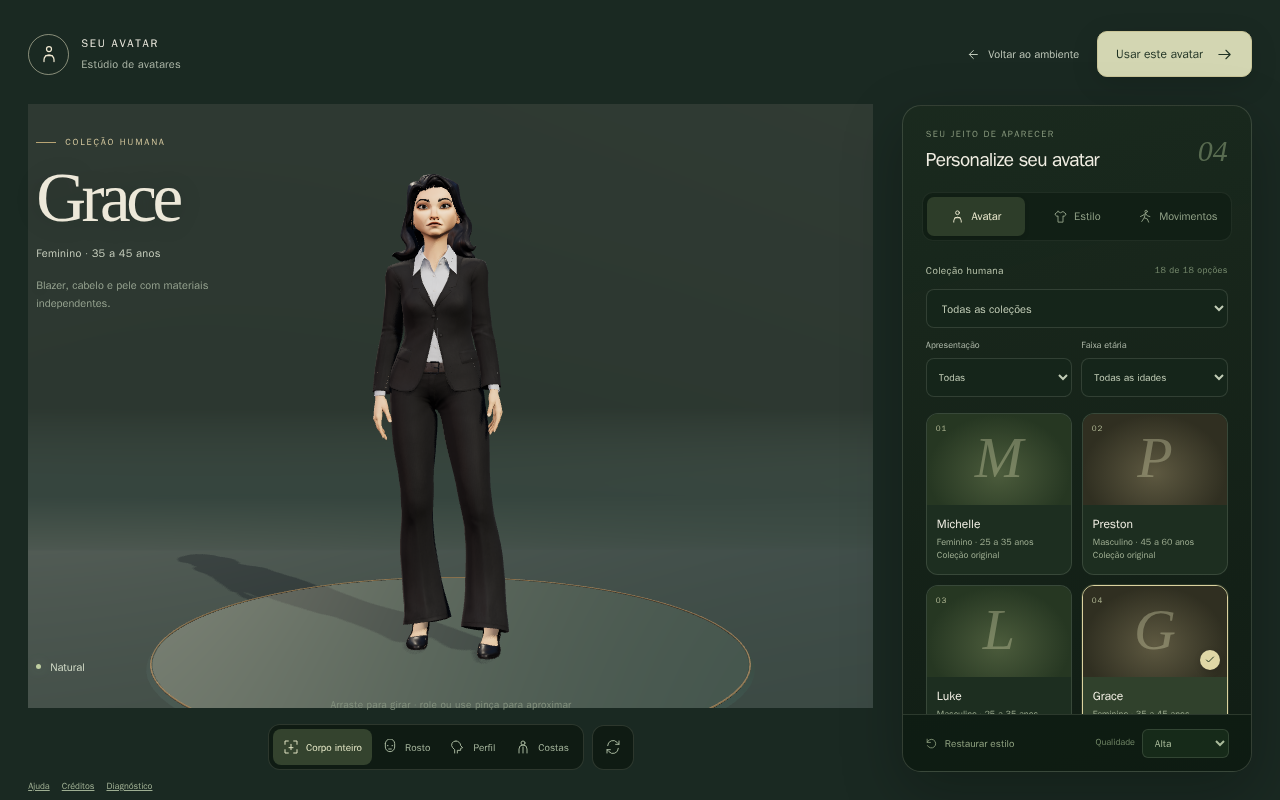
Escolher e salvar
- Abra Estúdio no rodapé ou pressione V.
- Em Avatar, filtre coleção, apresentação e faixa visual. A coleção inicial tem 18 opções sobre nove bases humanas. Mais personagens reúne outras 50 opções já existentes; são estilos e variantes das mesmas bases, não 50 novos corpos digitalizados.
- Inspecione qualquer opção. Usar este avatar só é liberado para a apresentação autorizada no seu cadastro. O aviso de incompatibilidade aparece no estúdio e a regra também é validada pelo servidor.
- Em Estilo, experimente óculos, acessórios de cabeça, cabelo, tecido/cor e relógio. Alguns modelos não permitem alterar certas categorias porque compartilham materiais de pele e roupa.
- Em Movimentos, teste em pé, sentado, caminhada e corrida. Compare Braços livres e Mãos atrás; experimente os gestos compatíveis com a postura.
- Toque em Usar este avatar. A conta guarda modelo, acessórios e estilo de locomoção. Só volte ao mapa quando a gravação for confirmada. Voltar ao ambiente sem aplicar não salva o rascunho.
Os botões abaixo do palco mostram corpo inteiro, rosto, perfil, costas e rotação automática. Arraste para girar, role ou use pinça para aproximar. A qualidade Leve, Equilibrada ou Alta altera a prévia. Faixas de idade e origens do catálogo são características artísticas de personagens fictícios, não uma avaliação da sua idade, etnia ou nacionalidade.
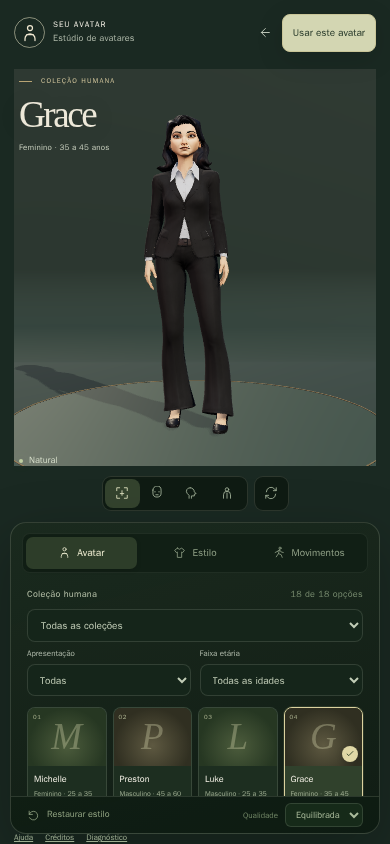
Editar o perfil social
Abra Pessoas e conversas → Meu perfil → Editar perfil. Nome de exibição, bio, cidade opcional e até seis interesses são persistidos na conta e voltam ao entrar novamente. Cada interesse aceita até 20 caracteres. O personagem escolhido no estúdio e os dados do perfil são informações diferentes.
Fotos, envio de imagens e publicações do queroperto.com ainda não estão integrados. O botão de foto aparece indisponível; ele não envia nem salva uma foto silenciosamente. CPF, WhatsApp e referências de reconhecimento facial não são apresentados no perfil público.
Quem vê o perfil
Em Meu perfil → Privacidade e escudo, escolha Pessoas na praça, Somente meus contatos ou Somente eu. Restringir os detalhes do perfil mantém seu avatar visível para as contas autorizadas a vê-lo. Para ocultar o avatar, use Ficar invisível.
Adicionar alguém aos contatos exige uma conversa aceita; aceitar conversar não adiciona contato automaticamente. Quando seu perfil está restrito a contatos, apenas as pessoas que você adicionou recebem acesso aos detalhes. Remover o contato revoga esse acesso.
O escudo oculta os detalhes do perfil, pausa novos convites e encerra conversas abertas; o avatar continua no cenário. O bloqueio interrompe a presença entre as pessoas envolvidas e encerra conversas afetadas. Retirar um bloqueio ou desativar o escudo não reabre conversas antigas; um novo convite precisa de novo aceite.
Visitas identificadas começam desligadas. Uma visita só é registrada quando o visitante permite Identificar minhas visitas e o dono do perfil ativa Guardar visitas ao meu perfil. Abrir a tela não inventa visitas anteriores. Visitas repetidas no mesmo intervalo de dez minutos são agrupadas.
Veja conversas e segurança e níveis de conta e chaves.
Ler este capítulo em textoChaves e privacidade
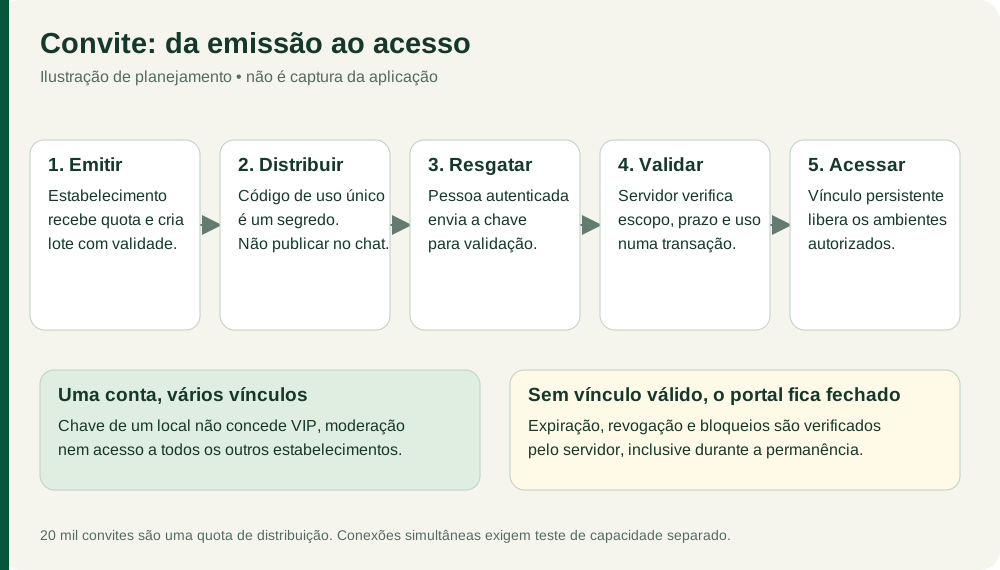
Uma chave para um lugar
Abra Menu → Minhas chaves para resgatar o convite recebido. O vínculo confirmado pertence à sua conta e permanece após sair e entrar. Você pode ter mais de um vínculo; cada chave só concede o acesso indicado. A chave é um segredo: não a publique em chat ou captura de tela.
Na porta do estabelecimento, use E → Ver ambiente → Solicitar entrada ou toque na ação contextual. O servidor verifica vínculo, validade e regras antes de trocar o ambiente. Chaves usadas por outra pessoa, expiradas ou revogadas não concedem acesso. Plano pago ou VIP não substitui uma chave exigida pelo estabelecimento.
Visibilidade de jogadores
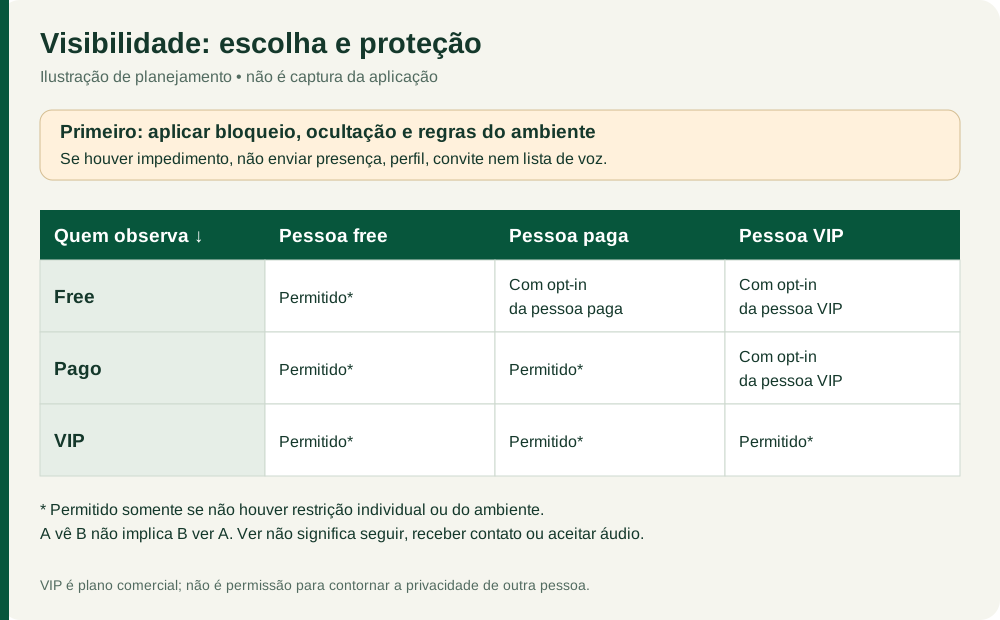
| Sua conta | Vê por padrão | Pode permitir que também a vejam |
|---|---|---|
| Free | Free | As preferências gerais de contato continuam disponíveis |
| Pagante | Free e pagantes | Free |
| VIP | Free, pagantes e VIP | Free e/ou pagantes |
Bloqueio e invisibilidade prevalecem, inclusive para VIP. Ver alguém não autoriza abrir detalhes de perfil protegido, conversar sem aceite ou ligar microfone.
Visibilidade do perfil e visibilidade do avatar são separadas. Em Meu perfil → Privacidade e escudo, Somente meus contatos ou Somente eu protegem os detalhes; Ficar invisível oculta o personagem. Contatos precisam de conversa aceita e de inclusão explícita pelo dono do perfil. Veja avatar e perfil.
Ler este capítulo em textoConversas e segurança
Convite, aceite e proximidade
- Abra Pessoas e conversas, selecione alguém visível e aproxime-se.
- Solicite uma conversa. O convite vale por 60 segundos e a pessoa pode aceitar ou escolher Agora não. Quem enviou pode cancelar enquanto estiver pendente.
- Após o aceite, permaneçam no mesmo ambiente, a até quatro metros. A autorização é conferida novamente ao enviar mensagens. O convite não teleporta ninguém.
- Escreva e aguarde a confirmação. Sem conexão, a mensagem não é anunciada como entregue. Encerrar termina a conversa; um novo contato exige outro convite.
Em grupo, todos precisam aceitar, estar no mesmo ambiente e permanecer próximos entre si. Chats de evento mantêm a participação até o término configurado; sair da página não concede permissão para enviar de outro lugar. A gestão comercial completa de eventos ainda não está disponível.
O Chat do ambiente, acessível pelo Menu, é separado das conversas privadas. As regras atuais permitem pagantes, VIP e equipe autorizada do estabelecimento. Uma chave de acesso não altera seu plano.
Contatos, privacidade e proteção
Em Meu perfil, controle a visibilidade dos detalhes, contatos, visitas identificadas e invisibilidade. Uma conversa aceita permite adicionar um contato, mas não o faz automaticamente. Bloquear remove a presença entre vocês e encerra as conversas afetadas. Ativar o escudo oculta os detalhes do perfil, pausa novos convites e encerra conversas existentes, mantendo o avatar no cenário. Retirar essas proteções não reativa o consentimento anterior.
Áudio e recursos pendentes
Voz entre jogadores, chamadas em grupo e sincronização labial não estão disponíveis. Gestos de conversa são animações; não são fala. O alto-falante do rodapé controla rádio/música ambiente, não o microfone. A rádio opcional começa desligada e usa internet enquanto reproduz.
Fotos e publicações, verificação de identidade, notificações push e a integração definitiva com queroperto.com também dependem de serviços externos. Nada disso é apresentado como conversa, foto ou cadastro real apenas por existir um botão.
Denunciar e pedir ajuda
Em Menu → Suporte e denúncias, escolha sugestão, reclamação, suporte ou denúncia e descreva o necessário. Guarde o protocolo retornado. Bloquear uma pessoa não abre uma denúncia automaticamente. Não publique senha, chave de convite, CPF ou selfie no chat para solicitar atendimento.
Ler este capítulo em textoInstalação e áudio
Instalar e reutilizar arquivos
Abra https://queroperto.club. Use Menu → Instalar aplicativo quando o navegador oferecer essa opção, ou o comando de adicionar à tela inicial do próprio navegador. O suporte varia por navegador e sistema.
O manual, parte da interface e arquivos públicos entram no cache. Os modelos são baixados sob demanda. Mapas ou avatares ainda não abertos podem exigir download; atualizações e remoção de cache pelo sistema também podem exigir nova transferência.
Offline, o manual pode continuar disponível depois de baixado. Uma cena local usa apenas arquivos já disponíveis e informa a falta de conexão. Pessoas ao vivo, mensagens, novas permissões, entrada em ambientes, resgate de chaves e rádio dependem de rede. Offline não confirma nenhuma ação social.
Atualizar e medir
Aplique o aviso de atualização quando puder recarregar. O diagnóstico informa a versão do aplicativo e do mapa. Seu perfil salvo está no servidor; limpar cache não é uma forma de editar ou apagar essa conta.
Em Menu → Testar desempenho, aguarde os oito segundos de medição e confira o resultado da cena e do aparelho atual. O teste não mede capacidade de sessões do servidor. Use qualidade Leve/Equilibrada se necessário; os personagens ainda têm downloads grandes e não há promessa de fluidez universal.
Rádio e música
O botão de alto-falante liga ou pausa a rádio opcional na praça. O Menu também oferece Ouvir rádio Brasil Sindical. No bar, o mesmo botão controla o áudio ambiente disponível. Tudo começa desligado; transmissão usa dados enquanto reproduz e não é armazenada como conteúdo offline. Se a fonte externa falhar, leia o aviso e tente novamente depois.
O botão não liga seu microfone: voz entre jogadores ainda está pendente. A extensão de navegador é uma entrega separada em avaliação, sem promessa de publicação em loja ou notificações push já operacionais.
Ler este capítulo em textoEstabelecimentos
Estado do capítulo: roteiro de operação previsto. O cadastro comercial, os direitos de mídia, o painel definitivo e a equipe de atendimento precisam de homologação antes de um estabelecimento externo utilizar a plataforma.
Cadastro, convites e acesso
O estabelecimento possui identificador, responsáveis autorizados, quota de convites, ambientes, regras e dados públicos. Cada responsável atua somente em seu escopo. Um administrador de bar não administra outro local e não recebe acesso aos documentos privados dos clientes.
Emita lotes conforme quota, defina prazo e distribua os códigos por canal apropriado. Um arquivo de exportação contém segredos e não pode ficar numa pasta pública. Acompanhe emitidos, resgatados, expirados e revogados separadamente. Convidar 20 mil pessoas não reserva 20 mil conexões simultâneas.
Ao cancelar, diferencie desativar um código ainda não usado de retirar um vínculo já concedido. A interface deve explicar o efeito e registrar a ação. Não remova histórico de resgate para esconder um erro operacional.
Ambiente, totem e eventos
O pacote do ambiente define entrada, colisões, ações, regras, mídia e destinos externos. O totem pode apresentar vídeo, informações e cardápio. O jogador próximo usa E ou a ação de toque. URLs externas precisam ser cadastradas como destinos permitidos; não podem executar código arbitrário no jogo.
Música e vídeo precisam de direitos de uso e controles de volume. Não iniciar som sem a preferência correspondente. Ao criar evento, informar início, fim, participantes autorizados, regras do grupo e política de encerramento. O chat geral e o chat de evento são recursos distintos.
Métricas e atendimento
Relatórios devem separar convites, pessoas reais, acessos, sessões, impressões estimadas e cliques. Personagens virtuais não são clientes ou espectadores. Um anúncio fora da câmera, oculto ou visto por tempo insuficiente não deve contar como impressão elegível.
A proposta de medição usa área visível, orientação, oclusão e tempo contínuo, com deduplicação. Esses eventos continuam sendo estimativas de software e não uma auditoria de audiência. Relatórios do estabelecimento são agregados e não revelam quem olhou, CPF, WhatsApp ou conversas.
Denúncias seguem moderação com acesso restrito. Responsáveis do local não devem poder apagar uma denúncia contra o próprio estabelecimento nem acessar informações privadas de relacionamento dos visitantes.
Ler este capítulo em textoAjuda para carregar
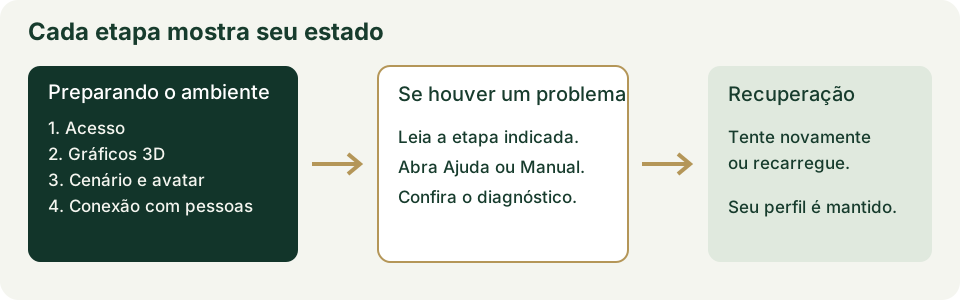
- Leia a etapa indicada: acesso, gráficos, cenário, avatar ou conexão. Falha gráfica não é tratada como senha errada, e conexão indisponível não confirma uma entrada.
- Ajuda, Manual e Diagnóstico continuam acessíveis. Em Menu → Diagnóstico e conexão, confira a versão e a mensagem de erro.
- Para problema gráfico, confira o suporte a WebGL 2 e a aceleração gráfica do navegador. Reinicie-o após mudar essa opção e tente novamente. O estúdio também precisa desse suporte.
- Para falha de arquivos, confira a rede e use Tentar novamente. No estúdio, uma troca que falha mantém o modelo anterior disponível; nada novo é salvo no perfil.
- Se uma sessão foi transferida para outra janela, use a opção de entrar nesta sessão somente quando quiser voltar a ela. Desconexão suspende mensagens e novas permissões.
- Se um interior falhar, volte à praça. Se o erro continuar após a rede voltar, recarregue o aplicativo; não é necessário apagar o perfil nem limpar todos os dados do navegador.
No estúdio, Diagnóstico fica no rodapé. Em falha gráfica, o painel informa o problema e permite nova tentativa. Voltar ao ambiente e o manual permanecem acessíveis.
Menu → Reenquadrar a câmera recupera o enquadramento. Voltar à posição inicial também move o personagem para o início; são ações diferentes.
O diagnóstico não inclui senha nem credencial da sessão. Pode conter informações do aparelho e posições na cena; compartilhe-o somente com quem prestará suporte.
Ler este capítulo em texto